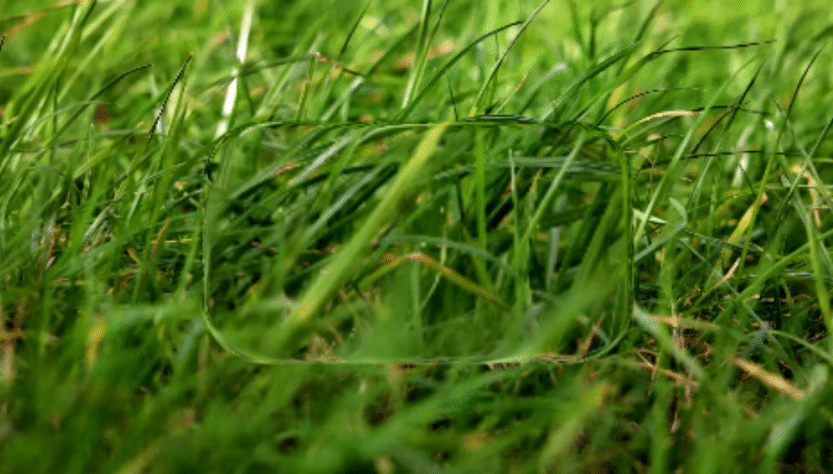

Ứng dụng thường gặp:
- Tạo hiệu ứng gợn sóng nước (dùng noise hoặc gradient làm displacement map).
- Biến dạng hình ảnh theo chiều sâu để mô phỏng 3D parallax.
- Warping chữ hoặc logo để có hiệu ứng năng lượng, lửa, khói.
- Tạo chuyển động dựa trên bản đồ độ sâu (depth map) cho ảnh tĩnh.
Trong Fusion của DaVinci Resolve, nút Displace dùng để dịch chuyển (displace) vị trí pixel của hình ảnh dựa trên một bản đồ (map) điều khiển – thường là một ảnh khác hoặc kênh màu trong chính ảnh đó.
Cách hoạt động:
- Input: Bạn có hai ngõ chính:
- Foreground (Foreground Input): hình ảnh sẽ bị biến dạng.
- Background / Displacement Map (Effect Input): hình ảnh hoặc bản đồ dùng để xác định mức độ dịch chuyển pixel.
- Nguyên lý:
Displace sẽ đọc giá trị sáng – tối (luminance) hoặc kênh màu (R/G/B) của bản đồ để quyết định pixel trong ảnh gốc sẽ bị đẩy đi xa/gần hoặc trái/phải bao nhiêu.- Vùng sáng hơn → dịch chuyển nhiều hơn.
- Vùng tối hơn → dịch chuyển ít hoặc ngược hướng.
Các tham số chính:
- Offset -1
- Refraction Strength -1
- Light Angle – 270 để tạo phản chiếu từ bên trái
- Spearch Chỉnh độ loang của ánh sáng
Nếu muốn hiệu ứng chỉ nằm trong retangle hay mark khác thì nối retangle với mask của Displace
👉 Nói đơn giản: Displace node = Dịch chuyển pixel dựa trên bản đồ sáng tối hoặc màu, rất hữu ích khi bạn muốn làm méo hình có kiểm soát.
Cách sử dụng:

Để cho hiệu ứng áp dụng trong retangle hãy kéo luôn cho phần mark


Trong Fusion (DaVinci Resolve), tùy theo node bạn đang dùng, phần Settings luôn có mục Multiply by Mask.
👉 Chức năng này có nghĩa là:
- Khi bạn cắm một mask (Polygon, Ellipse, Bitmap Mask…) vào node, thì node đó chỉ xử lý (apply effect) trong vùng mask.
- Nếu bật Multiply by Mask ✅ → giá trị alpha (độ trong suốt) của mask sẽ được nhân (multiply) với kết quả của node.
- Vùng mask trắng (alpha = 1) → giữ nguyên hiệu ứng.
- Vùng mask xám (alpha giữa 0–1) → hiệu ứng giảm tương ứng.
- Vùng mask đen (alpha = 0) → hiệu ứng bị loại bỏ.
- Nếu tắt tùy chọn này ❌ → mask vẫn giới hạn phạm vi node, nhưng không nhân alpha, tức là node chỉ áp dụng trong vùng mask, còn ngoài vùng đó thì giữ nguyên ảnh mà không làm giảm thêm alpha.
📌 Nói ngắn gọn:
Multiply by Mask = nhân kết quả node với giá trị alpha của mask, giúp kiểm soát cường độ hiệu ứng dựa trên mask (gradient mask sẽ tạo hiệu ứng mượt thay vì cắt gắt).
Bạn có muốn mình minh họa bằng hình (mask gradient → bật/tắt Multiply by Mask để thấy khác nhau) không?